首頁 > 最新消息
2026-09-21
最新消息iOS 27 正式登場!這次有哪些新變化?
📱 iOS 27 正式登場!這次有哪些新變化?
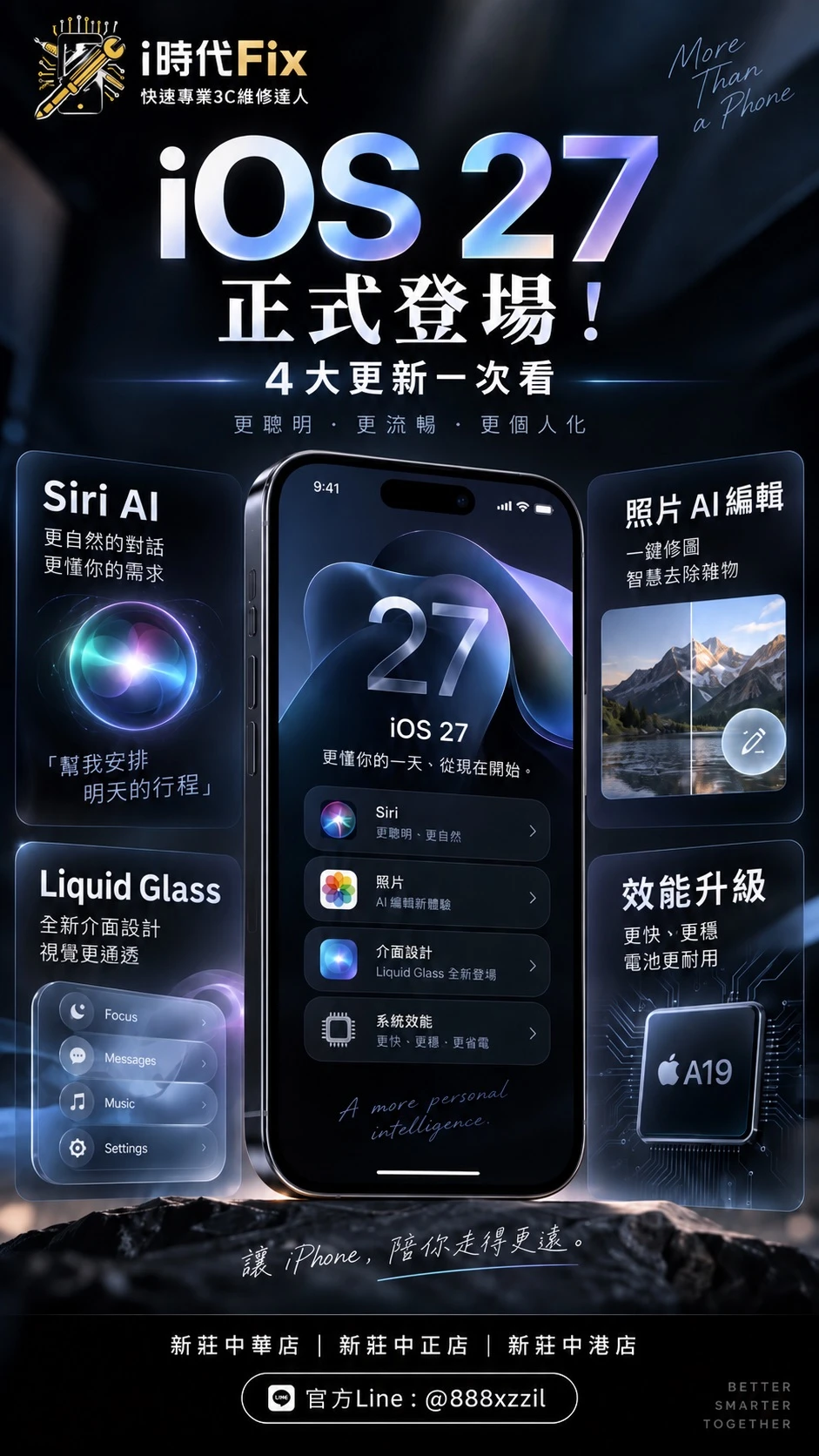
Apple 推出全新 iOS 27,這次除了介面視覺調整,也針對 AI、照片功能與系統操作帶來不少升級。
✨ Siri AI 更智慧
對話更自然,也能協助處理更多日常操作與資訊。
📸 照片 AI 編輯再進化
照片修圖、移除干擾物與畫面調整變得更方便,後製彈性更高。
💎 Liquid Glass 介面持續優化
整體畫面更有層次感,視覺效果更細緻,同時兼顧操作辨識度。
⚡ 系統效能與流暢度提升
App 開啟、日常操作與系統反應都有持續優化,使用體驗更順手。
如果準備更新 iOS 27,建議先做好 iCloud 或電腦備份,並確認手機儲存空間充足,避免更新過程中發生資料或系統異常。
📍 i時代Fix
新莊中華店|新莊中正店|新莊中港店
官方 Line:@888xzzil
Apple 推出全新 iOS 27,這次除了介面視覺調整,也針對 AI、照片功能與系統操作帶來不少升級。
✨ Siri AI 更智慧
對話更自然,也能協助處理更多日常操作與資訊。
📸 照片 AI 編輯再進化
照片修圖、移除干擾物與畫面調整變得更方便,後製彈性更高。
💎 Liquid Glass 介面持續優化
整體畫面更有層次感,視覺效果更細緻,同時兼顧操作辨識度。
⚡ 系統效能與流暢度提升
App 開啟、日常操作與系統反應都有持續優化,使用體驗更順手。
如果準備更新 iOS 27,建議先做好 iCloud 或電腦備份,並確認手機儲存空間充足,避免更新過程中發生資料或系統異常。
📍 i時代Fix
新莊中華店|新莊中正店|新莊中港店
官方 Line:@888xzzil
-
202609.21最新消息
iOS 27 正式登場!這次有哪些新變化?
-
202609.10最新消息
2026 Apple 發表會新品一次看
-
202608.24最新消息
摺疊機戰局開打?三星持續進化,iPhone Ultra 傳聞再掀話題
-
202603.27最新消息
iOS 26.4 更新來了!這幾個功能一定要知道
-
202601.08最新消息
用心陪你設定:Apple 蘋果 AI(繁體中文)開啟教學
-
202512.29最新消息
iOS 26.2 更新重點一次看
-
202512.09最新消息
iPhone「語音隔離」教學:讓通話、會議更清晰!
-
202511.07最新消息
就是現在!加官方LINE @888xzzil 領200元預約維修券!
-
202511.06最新消息
最新消息|iOS 26.1 正式釋出 — 功能搶先看。
-
202505.17最新消息
i時代-專業快速維修中心