首頁 > 最新消息
2026-01-08
最新消息用心陪你設定:Apple 蘋果 AI(繁體中文)開啟教學
讓 iPhone 更懂你一點點
你有發現嗎?
更新 iOS 之後,iPhone 變得越來越聰明了。
這一切,來自 Apple 推出的 Apple Intelligence(蘋果 AI)。
不用擔心看不懂、也不用怕設定很複雜,跟著我們慢慢來,一步一步,把繁體中文 AI 設定好 💛
⸻
🤍 什麼是 Apple Intelligence?
Apple Intelligence 是 Apple 為 iPhone 打造的智慧助理系統,
它能幫你:
• 把文字寫得更順、更貼心
• 幫你整理重點,不用自己想半天
• 讓 Siri 聽得更懂你在說什麼
而且 Apple 很重視隱私,大多數資料都會在裝置裡處理,安心使用。
⸻
🌼 開始設定前,先看看裝置是否支援
Apple AI 需要較新的裝置與系統:
• iPhone 15 Pro / 15 Pro Max(含以上)
• 系統需更新至 iOS 18(含)以上
如果你的手機還沒出現相關選項,也別擔心,之後系統更新會慢慢開放。
⸻
🌷 Apple AI 繁體中文設定步驟(慢慢來就好)
Step 1|把系統更新到最新
1. 打開【設定】
2. 點選【一般】
3. 進入【軟體更新】
4. 更新到最新 iOS 版本
📌 更新時建議連接 Wi-Fi,電量保持充足。
⸻
Step 2|語言設定成繁體中文
1. 前往【設定】
2. 點選【一般】
3. 點擊【語言與地區】
4. iPhone 語言選擇 繁體中文
5. 地區建議設定為 台灣
這一步很重要,設定對了,AI 才會好好跟你說中文 😊
⸻
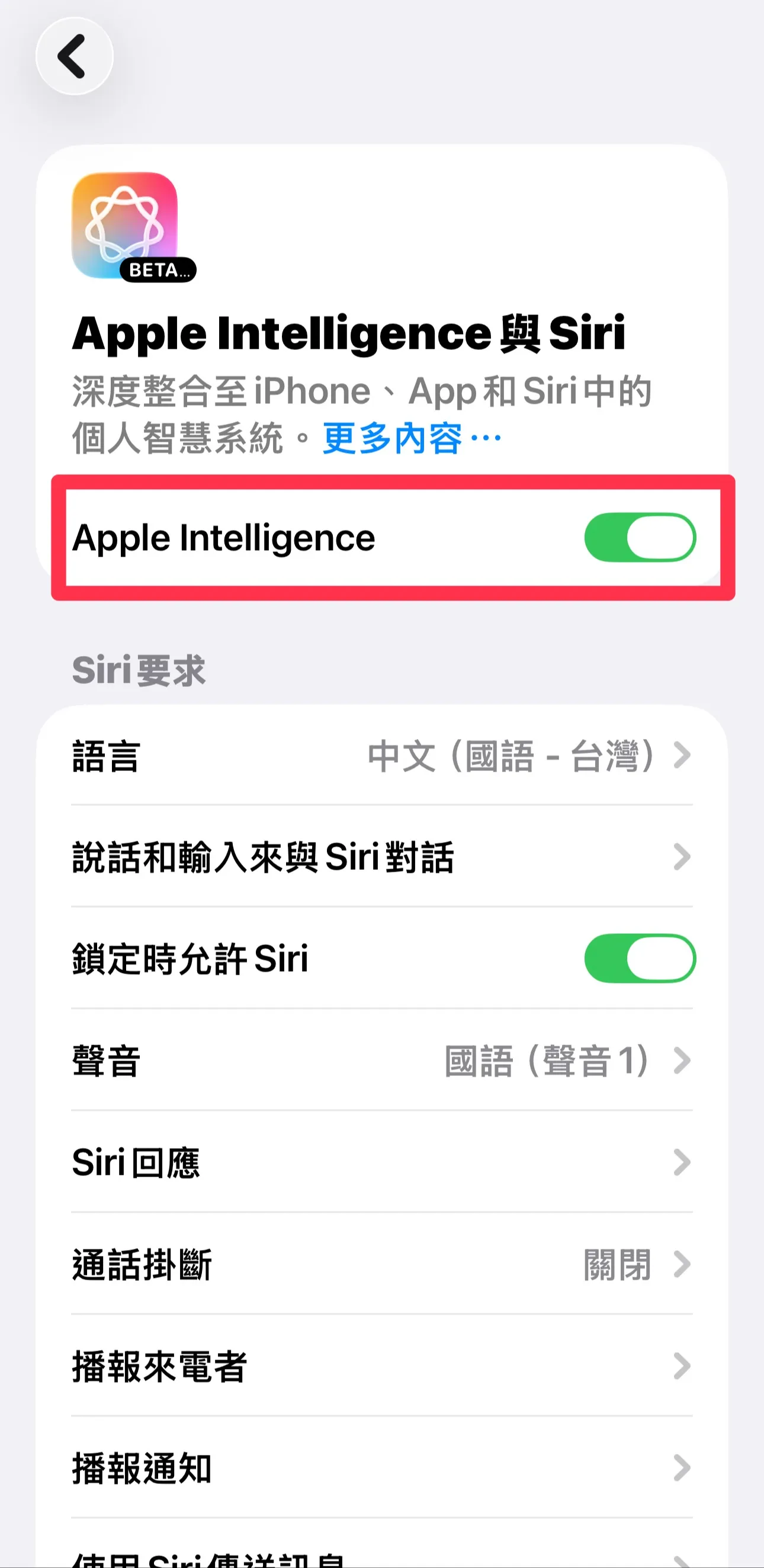
Step 3|開啟 Apple Intelligence
1. 打開【設定】
2. 點選【Apple Intelligence 與 Siri】
3. 開啟【Apple Intelligence】
4. 依畫面指示完成啟用
第一次開啟會需要下載一些資料,請耐心等一下,它正在準備變聰明。
✨ Apple AI 可以幫你做什麼?
✍️ 貼心的文字小幫手
在備忘錄、訊息、郵件裡:
• 幫你把文字改得更順
• 語氣太冷?幫你變得溫柔一點
• 長篇內容,自動幫你整理重點
👉 長按文字,就能看到「寫作工具」
⸻
🖼️ 照片更好找、回憶更清楚
• 搜尋照片時,只要打「貓」、「美食」就能找到• 之後也能使用 AI 風格圖片功能,讓生活多一點樂趣
⸻
🎙️ 更懂你的 Siri
Siri 不再只是回答問題,
你可以用更自然的方式跟它說話,例如:
-「幫我把這段話改得客氣一點」
-「整理一下今天的重要提醒」
⸻
☁️ 小提醒,讓你用得更安心
• Apple AI 非常重視 個人隱私• 有些功能需要網路連線
• 功能會隨著系統更新慢慢變多
⸻
🧡 如果設定時遇到困難
有時候不是你不會,而是設定真的比較多。
如果你發現:
• 找不到 Apple Intelligence
• 開啟後沒反應
• 語言怎麼設都怪怪的
歡迎讓專業人員幫你看看,陪你一起設定到好。
-
202609.21最新消息
iOS 27 正式登場!這次有哪些新變化?
-
202609.10最新消息
2026 Apple 發表會新品一次看
-
202608.24最新消息
摺疊機戰局開打?三星持續進化,iPhone Ultra 傳聞再掀話題
-
202603.27最新消息
iOS 26.4 更新來了!這幾個功能一定要知道
-
202601.08最新消息
用心陪你設定:Apple 蘋果 AI(繁體中文)開啟教學
-
202512.29最新消息
iOS 26.2 更新重點一次看
-
202512.09最新消息
iPhone「語音隔離」教學:讓通話、會議更清晰!
-
202511.07最新消息
就是現在!加官方LINE @888xzzil 領200元預約維修券!
-
202511.06最新消息
最新消息|iOS 26.1 正式釋出 — 功能搶先看。
-
202505.17最新消息
i時代-專業快速維修中心